
• 简体中文
  • Android

    Midscene 通过 adb 连接 Android 设备,可自动化 App 和系统界面。

    本指南介绍设备连接、模型配置、Playground 体验,以及 @midscene/android 的 JavaScript SDK 集成。

    效果展示

    提示词: 打开懂车帝,搜索 SU7 车型,查看参数配置。

    查看完整报告,或浏览更多 Midscene 案例

    快速开始

    准备 Android 设备

    在编写脚本前,先确认 adb 能够连接设备且设备信任当前电脑。

    安装 adb 并设置 ANDROID_HOME

    adb --version

    出现类似输出表示安装成功:

    Android Debug Bridge version 1.0.41
    Version 34.0.4-10411341
    Installed as /usr/local/bin//adb
    Running on Darwin 24.3.0 (arm64)
    echo $ANDROID_HOME

    有输出即代表配置成功:

    /Users/your_username/Library/Android/sdk

    启用 USB 调试并验证设备

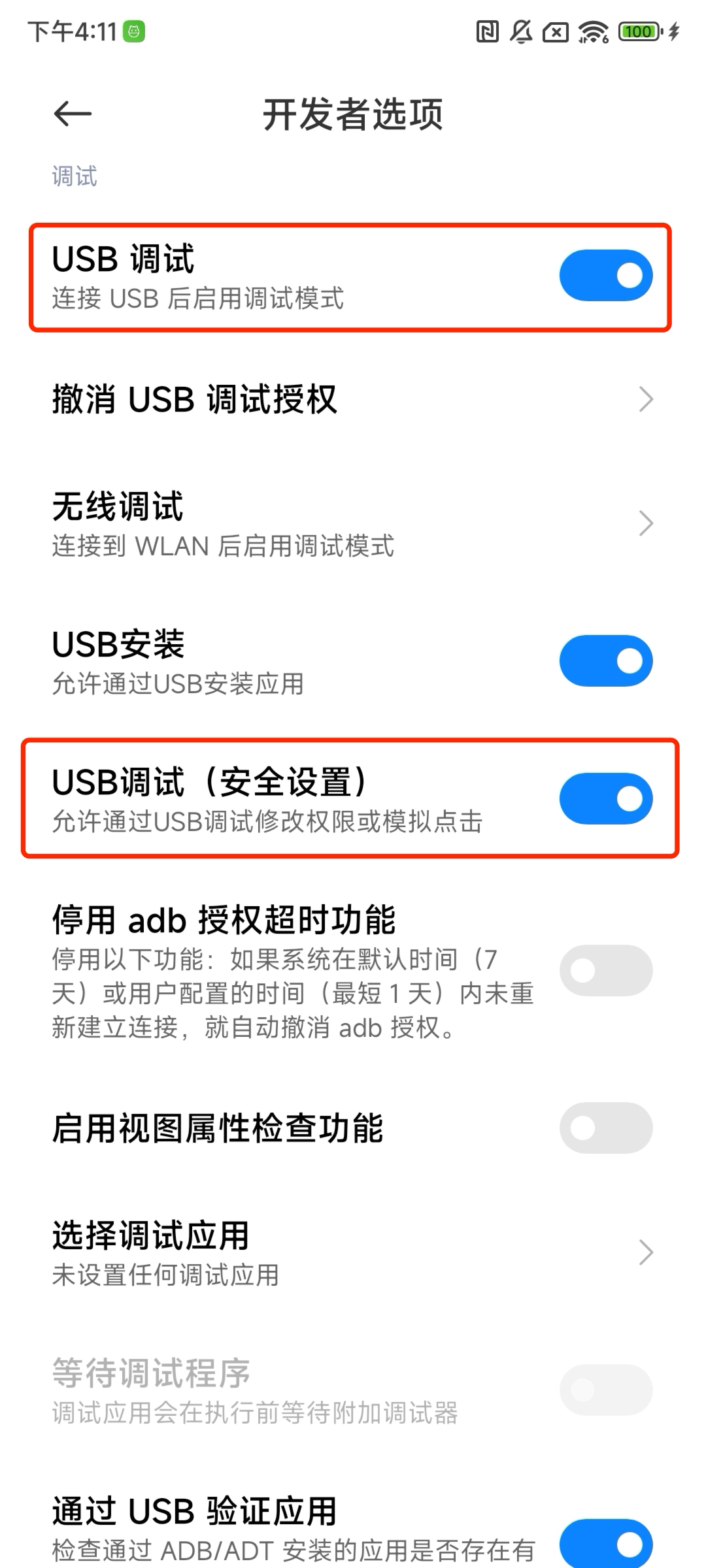
    在系统设置的开发者选项中开启 USB 调试(若有 USB 调试(安全设置) 也请一并开启),然后用数据线连接手机。
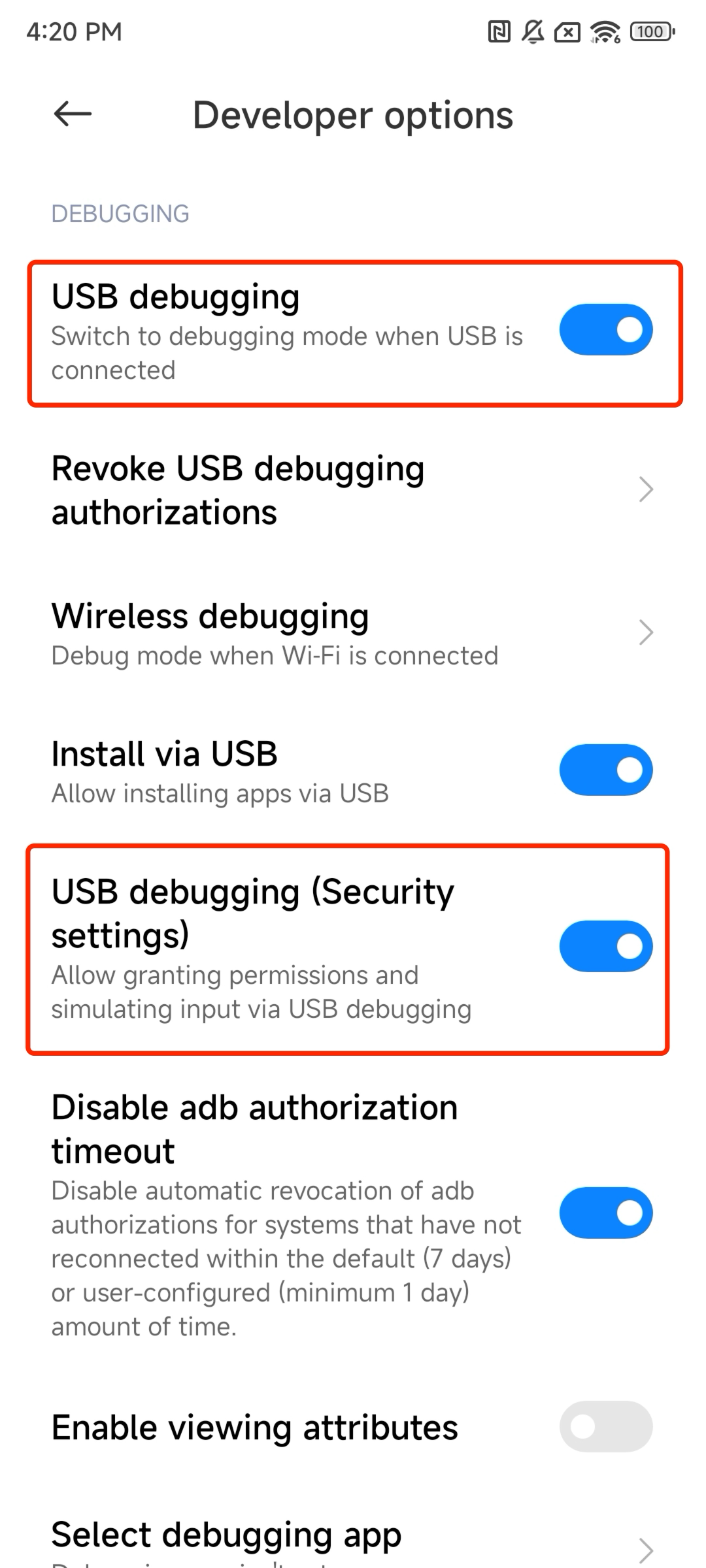
    android usb debug

    验证连接:

    adb devices -l

    出现类似输出代表连接成功:

    List of devices attached
    s4ey59	device usb:34603008X product:cezanne model:M2006J device:cezan transport_id:3

    启动 Playground

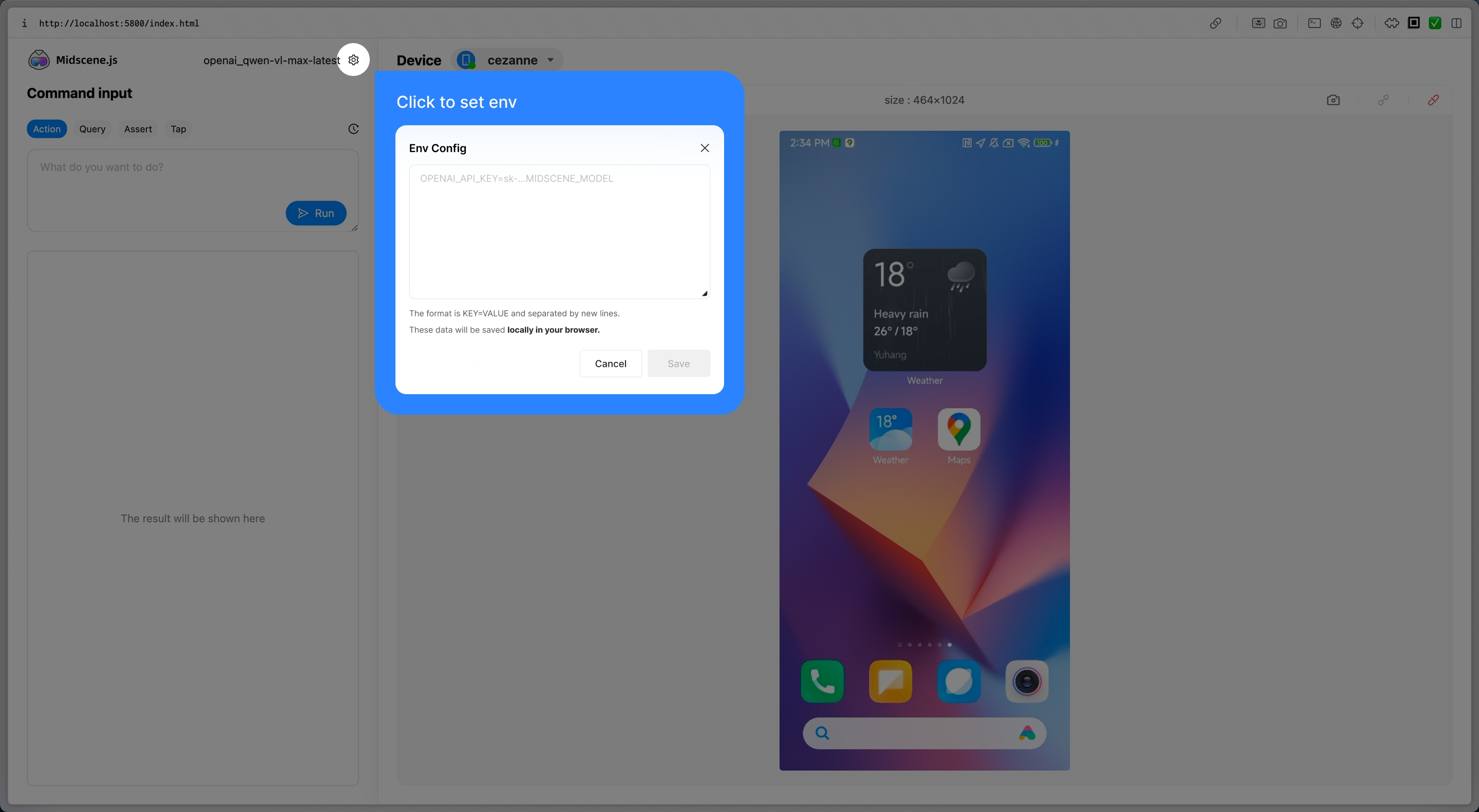
    Playground 是验证连接的最快方式。无需编写代码,即可体验 aiActaiQueryaiAssert 等核心能力。它与 @midscene/android 共享相同的代码实现,因此在 Playground 上验证通过的流程,用脚本运行时也完全一致。

    1. 启动 Playground CLI:
    npx --yes @midscene/android-playground
    1. 点击 Playground 窗口中的齿轮按钮,粘贴你的 API Key 配置。如果还没有 API Key,请回到 模型配置 获取。
    使用 JavaScript SDK

    当 Playground 运行正常后,就可以切换到可复用的 JavaScript 脚本。

    配置模型

    通过环境变量设置模型。选择模型时,请参考模型策略

    export MIDSCENE_MODEL_BASE_URL="https://替换为你的模型服务地址/v1"
    export MIDSCENE_MODEL_API_KEY="替换为你的 API Key"
    export MIDSCENE_MODEL_NAME="替换为你的模型名称"
    export MIDSCENE_MODEL_FAMILY="替换为你的模型系列"

    全部配置项请参考模型配置

    安装依赖

    npm
    yarn
    pnpm
    bun
    deno
    npm install @midscene/android dotenv --save-dev

    编写脚本

    下面的示例会在设备上打开浏览器、搜索 eBay,并断言结果列表。

    ./demo.ts
    import 'dotenv/config'; // 通过 dotenv/config 自动加载 .env 文件中的环境变量
    import {
      AndroidAgent,
      AndroidDevice,
      getConnectedDevices,
    } from '@midscene/android';
    
    const sleep = (ms) => new Promise((r) => setTimeout(r, ms));
    Promise.resolve(
      (async () => {
        const devices = await getConnectedDevices();
        const device = new AndroidDevice(devices[0].udid);
    
        const agent = new AndroidAgent(device, {
          aiActionContext:
            'If any location, permission, user agreement, etc. popup, click agree. If login page pops up, close it.',
        });
        await device.connect();
    
        await agent.aiAct('open browser and navigate to ebay.com');
        await sleep(5000);
        await agent.aiAct('type "Headphones" in search box, hit Enter');
        await agent.aiWaitFor('There is at least one headphone product');
    
        const items = await agent.aiQuery(
          '{itemTitle: string, price: Number}[], find item in list and corresponding price',
        );
        console.log('headphones in stock', items);
    
        await agent.aiAssert('There is a category filter on the left');
      })(),
    );

    运行脚本

    npx tsx demo.ts

    查看报告

    脚本成功后会输出 Midscene - report file updated: /path/to/report/some_id.html。在浏览器中打开该 HTML 文件即可回放每一步交互、查询与断言。

    进阶

    本节介绍如何自定义设备行为、把 Midscene 接入独立框架,以及排查 adb 问题。更多构造函数参数位于 API 参考的 Android 章节

    扩展 Android 上的 Midscene

    使用 defineAction() 定义自定义手势,并通过 customActions 传入。Midscene 会把自定义动作追加到规划器中,让 AI 可以调用你领域特定的动作名。

    import { getMidsceneLocationSchema, z } from '@midscene/core';
    import { defineAction } from '@midscene/core/device';
    import { AndroidAgent, AndroidDevice, getConnectedDevices } from '@midscene/android';
    
    const ContinuousClick = defineAction({
      name: 'continuousClick',
      description: 'Click the same target repeatedly',
      paramSchema: z.object({
        locate: getMidsceneLocationSchema(),
        count: z.number().int().positive().describe('How many times to click'),
      }),
      async call(param) {
        const { locate, count } = param;
        console.log('click target center', locate.center);
        console.log('click count', count);
      },
    });
    
    const devices = await getConnectedDevices();
    const device = new AndroidDevice(devices[0].udid);
    await device.connect();
    
    const agent = new AndroidAgent(device, {
      customActions: [ContinuousClick],
    });
    
    await agent.aiAct('click the red button five times');

    关于自定义动作和动作 Schema 的更多解释,请参阅 与任意界面集成

    常见问题

    为什么连接了设备,但仍然无法控制?

    一个典型的错误信息是:

    Error:
    Exception occurred while executing 'tap':
    java.lang.SecurityException: Injecting input events requires the caller (or the source of the instrumentation, if any) to have the INJECT_EVENTS permission.

    请在系统设置的开发者选项中确认以下选项已开启:

    1. USB 调试
    2. USB 调试(安全设置)(如果存在)

    android usb debug

    输入文本后,输入框内容被清空或消失

    Midscene 在输入文本后会自动隐藏键盘,默认行为是发送 ESC 按键事件。然而,部分输入框(尤其是 WebView 中的输入框)会监听 ESC 按键事件,导致以下副作用:

    • 清空刚输入的文本
    • 关闭包含输入框的弹窗或模态框
    • 导航离开当前页面

    你可以按以下优先级逐步尝试解决:

    方案一:改用 BACK 键(Android 返回键)隐藏键盘

    keyboardDismissStrategy 设为 'back-first',用 Android BACK 键替代 ESC 键来隐藏键盘:

    const device = new AndroidDevice('device-id', {
      keyboardDismissStrategy: 'back-first',
    });

    方案二:关闭自动隐藏键盘

    如果你的输入框同时监听了 BACK 键,可以彻底关闭自动隐藏键盘,由 AI Agent 或后续操作自行管理键盘状态:

    const device = new AndroidDevice('device-id', {
      autoDismissKeyboard: false,
    });

    关闭后键盘不会自动隐藏,可能导致键盘覆盖大量屏幕区域。你可以通过以下方式应对:

    • 使用 aiAct 指令手动隐藏键盘,例如 await agent.aiAct('点击键盘上的收起按钮')
    • 安装并切换到 ADBKeyBoard——这是一款极小面积的虚拟键盘,即使不隐藏也几乎不影响屏幕操作

    英文文本被 Android 输入法改写

    如果报告中显示的输入参数是正确的,但 App 实际收到的是不同文本、缺字,或被改成中文/拼音候选词,通常是当前 Android 输入法改写了输入内容。纯 ASCII 文本如果走原生 adb input text 路径,在中文输入法或带自动纠错的输入法下就可能出现这个问题。

    使用已有的 imeStrategy 选项,将所有文本输入强制改为 yadb:

    const device = new AndroidDevice('device-id', {
      imeStrategy: 'always-yadb',
    });

    YAML 脚本中可以这样配置:

    android:
      imeStrategy: always-yadb

    也可以通过环境变量设置:

    export MIDSCENE_ANDROID_IME_STRATEGY=always-yadb

    这和“输入后被清空”不是同一个问题。如果文本先正确输入、随后消失,请优先检查 keyboardDismissStrategyautoDismissKeyboard

    安全页面(如密码输入框)截图黑屏

    部分页面(如银行、支付类 App 的密码输入页)会通过 FLAG_SECURE 禁止截屏。此时使用 screencap 截出的图片中,安全区域会显示为黑色。

    yadb 工具通过 SurfaceControl.createDisplaysecure 参数创建虚拟显示器,在某些环境下可以截取安全页面内容。能否截取 FLAG_SECURE 页面取决于 Android 版本、ROM、root/hook 环境和设备配置(例如某些环境可能需要配合 root 和 Magisk hook)。请以实际设备测试结果为准。

    使用 screenshotStrategy 选项,将截图方式强制改为 yadb:

    const device = new AndroidDevice('device-id', {
      screenshotStrategy: 'always-yadb',
    });

    YAML 脚本中可以这样配置:

    android:
      screenshotStrategy: always-yadb

    也可以通过环境变量设置:

    export MIDSCENE_ANDROID_SCREENSHOT_STRATEGY=always-yadb

    默认值为 auto,即先使用 adb.takeScreenshot,失败后回退到 shell screencap;如果 screencap 执行失败,则改用 yadb 工具。scrcpy 仅当 scrcpyConfig.enabled 开启时才会在这些方法之前优先尝试。auto 不会分析截图内容:即使某个截图方法执行成功但返回全黑图片,也不会自动切换到 yadb;只有当前一种截图方法执行失败时,才会尝试下一种方法。安全页面生成有效但全黑的图片时,请设置 always-yadb,绕过默认的 auto 截图流程(adb.takeScreenshotscreencap,以及开启时的 scrcpy),直接使用 yadb 截图。yadb 只能截取默认显示器(displayId=0);如果同时设置 always-yadb 和非零 displayId,Midscene 会抛出错误。

    如何使用自定义的 adb 路径或远程 adb 服务器?

    通过环境变量设置:

    export MIDSCENE_ADB_PATH=/path/to/adb
    export MIDSCENE_ADB_REMOTE_HOST=192.168.1.100
    export MIDSCENE_ADB_REMOTE_PORT=5037

    也可以通过 AndroidDevice 构造函数传入:

    const device = new AndroidDevice('s4ey59', {
      androidAdbPath: '/path/to/adb',
      remoteAdbHost: '192.168.1.100',
      remoteAdbPort: 5037,
    });

    更多